示例教程 Megacity
示例教程 Megacity
下载 Megacity 客户端
我们已经为您准备了集成了 UOS Multivese 的 Megacity 客户端程序, 下载客户端即可畅玩多人联机 Megacity。
注:Megacity 客户端对 GPU 性能要求较高,建议使用显卡 2050 及以上的电脑体验。下载客户端程序,可以直接点击"Play"试玩。
下载 Megacity 客户端程序即可立即体验 Online 版本 Megacity 。 Online 版本目前已经集成:
- UOS Multiverse
- UOS Multiverse Dedicated Room (房间管理)
也可使用此客户端来连接 自己的 Megacity 服务器。
搭建 Megacity 服务器
本教程将以 Megacity Multiplayer 为例,来展示 UOS Multiverse 的入门操作步骤。
1. 下载服务端程序
服务端程序 服务端程序 URL: https://uos-1314001764.cos.ap-shanghai.myqcloud.com/Megacity/MegacityServer.zip
2. 创建 Multiverse 启动配置
请确保您已经 创建 UOS APP 并开启 Multiverse 服务,以按需模式为例,需要在 「Multiverse -> 启动配置」 页面创建一个启动配置,点击 「立即创建」。
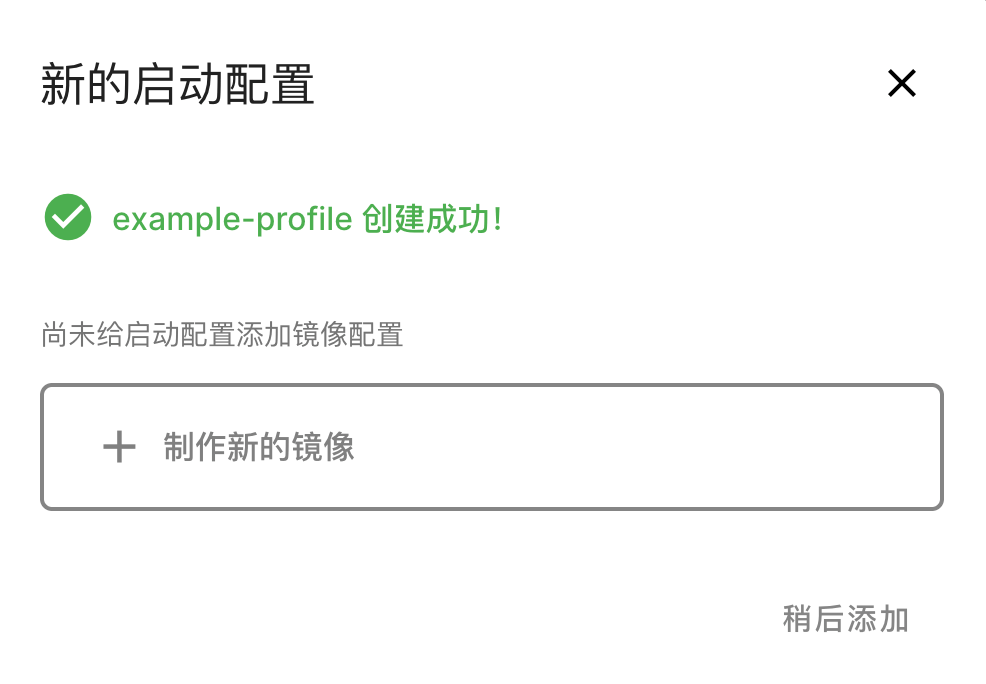
填写配置名称,示例为 example-profile ,也可自定义,点击「创建」后可看到 "example-profile 创建成功!"提示。
注:名称由小写字母、数字和 [- .] 组成。舰队模式下还需填写 "最小服务数" 和 "弹性预留额度"(即属于运行状态但没有被分配的服务百分比,如"20%",或者具体数值,如"10")。
3. 制作镜像
创建成功后,由于该项目并未制作任何镜像,点击「制作新的镜像」进入镜像制作流程。
第一步,将之前下载好的 服务端示例资源(MegacityServer.zip) 拖入虚线框(也可单击后在文件夹中选择),点击上传按钮等待资源上传。
或者如果你已经上传过程序到自己的云端了,也可以选择 URL 方式添加服务器程序
以 Megacity 为例: MegacityServer URL: https://uos-1314001764.cos.ap-shanghai.myqcloud.com/Megacity/MegacityServer.zip

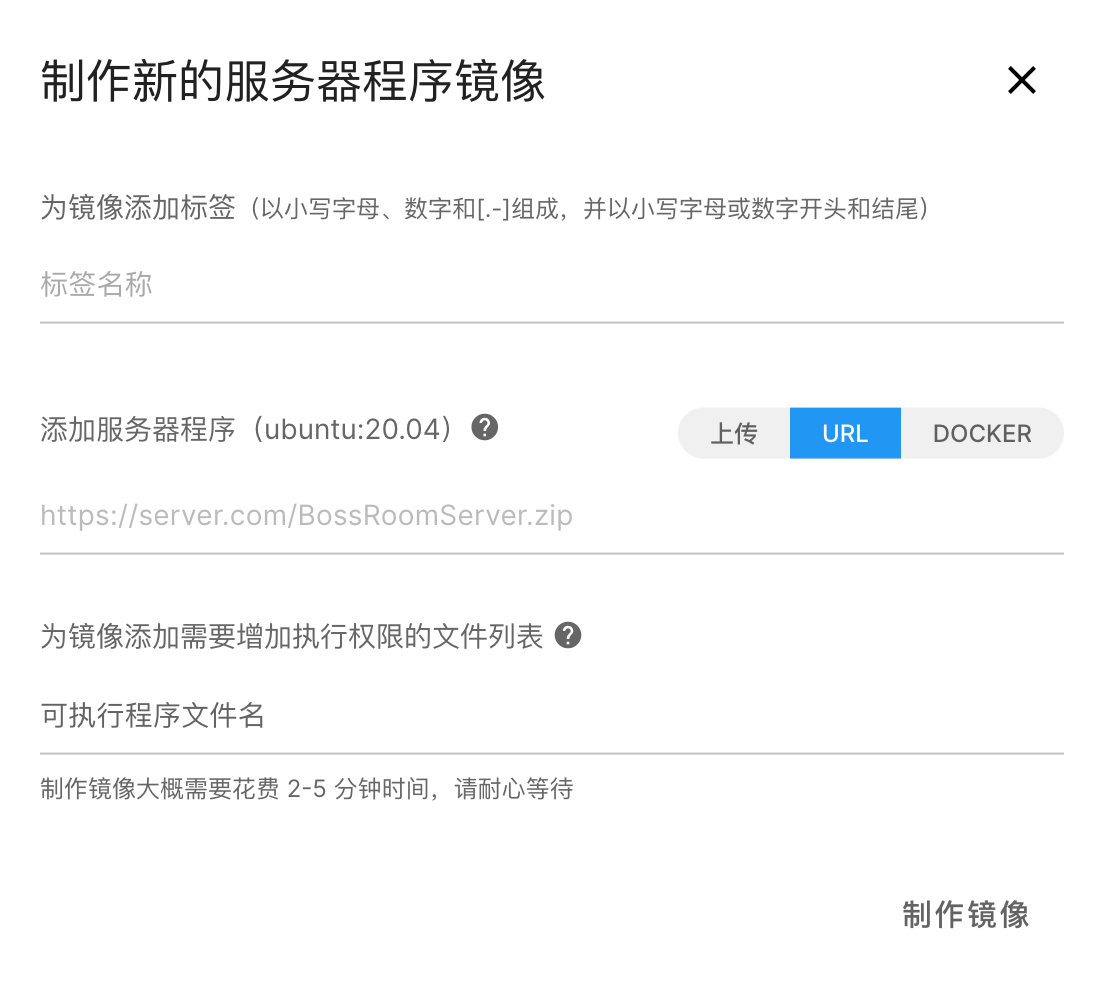
上传或配置成功后,填写镜像标签信息(以 image-tag 为例),为镜像添加需要增加执行权限的文件列表(本教程中填写 MegacityServer.x86_64 )。 点击「制作镜像」等待镜像制作完成。
注:镜像标签仅支持小写字母、数字和[.-]组成,并以小写字母或数字开头和结尾。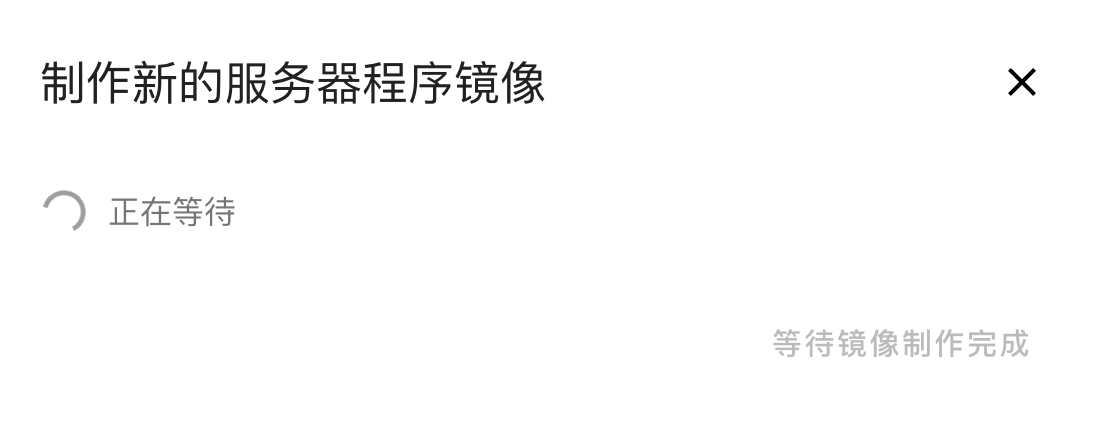
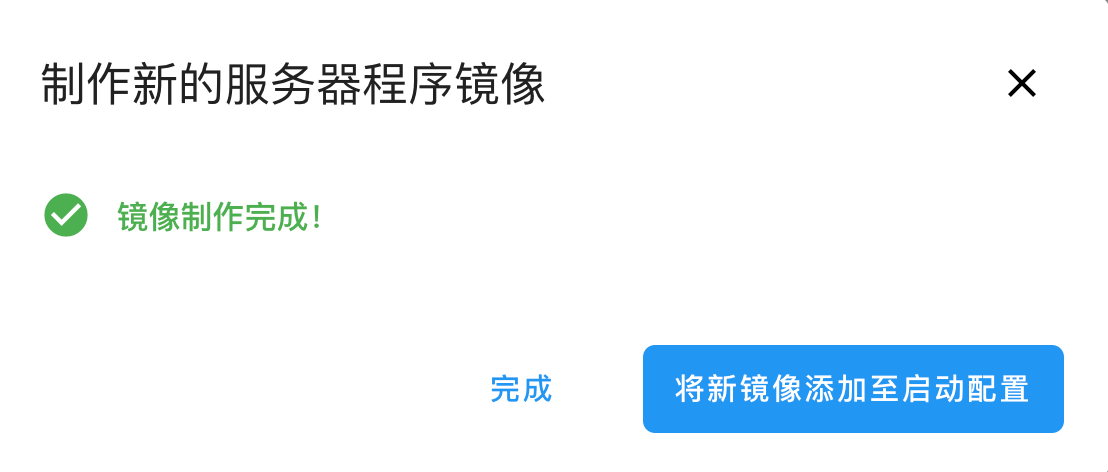
制作完成后,用该镜像来更新我们刚刚创建的启动配置,点击「使用新镜像更新启动配置」,选择需要将镜像添加至哪个启动配置,此时只有 example-profile 一个选项,直接点击「继续」进入下一步配置参数页面。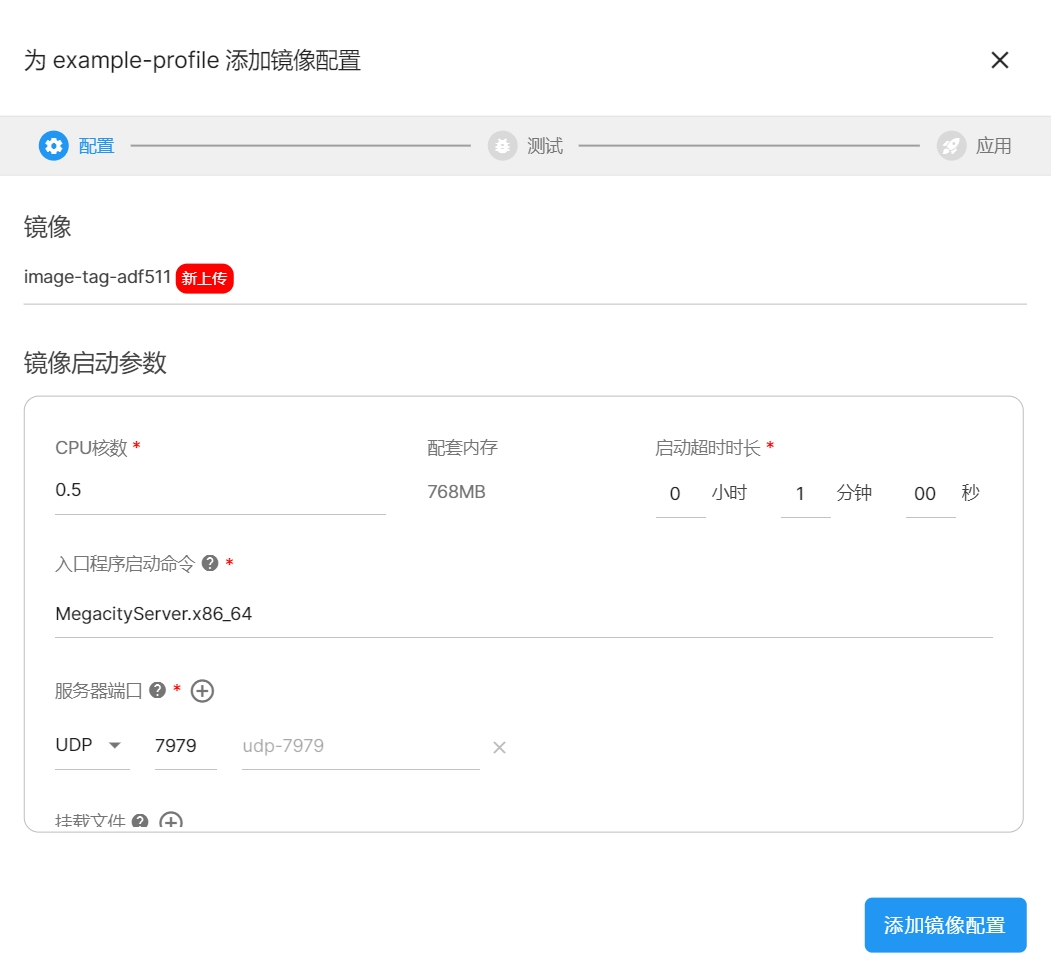
注意:游戏服务器端口填默认端口 7979 ,端口描述空白时默认采用 "协议-端口号" 。对于 Megacity 的游戏服务器,推荐使用0.5核CPU,启动超时时长设置为1分钟。 入口程序启动命令填 MegacityServer.x86_64 ,该参数指的是服务器可执行文件在 zip 包中的相对路径。填写完毕后,点击「添加镜像配置」,将该镜像添加至 example-profile 启动配置上。
4. 测试并应用镜像配置
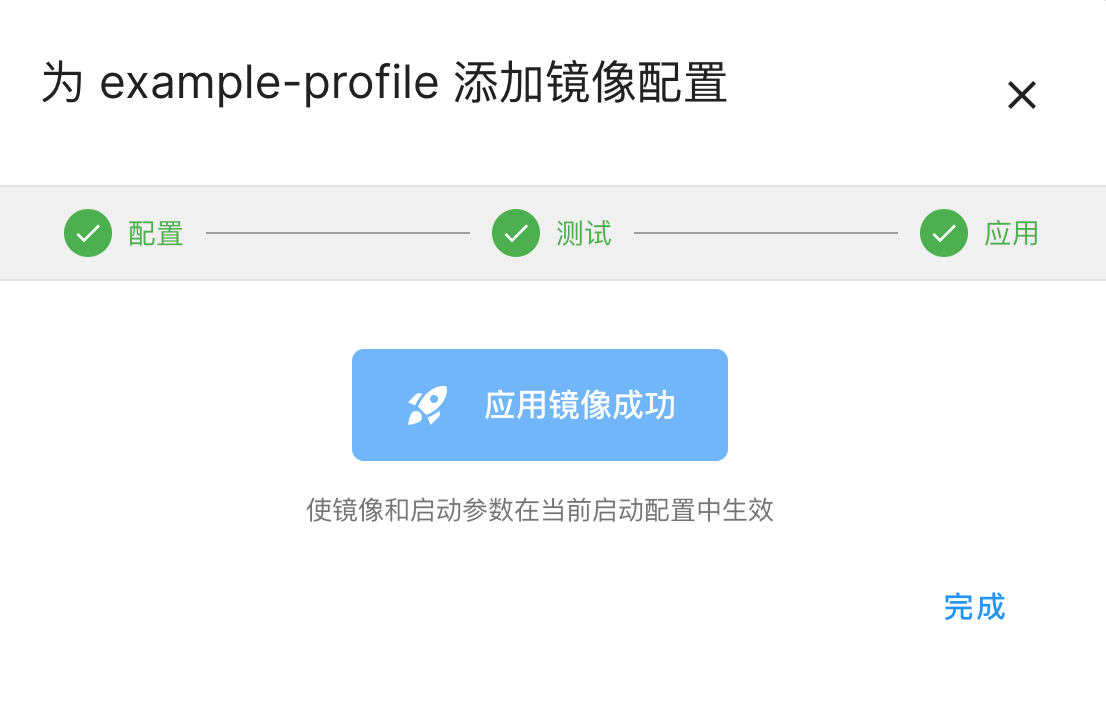
镜像配置添加成功后,建议「立即测试镜像」以确保程序在刚刚的配置下可以正常运行。测试成功后可「下一步」并点击「应用镜像配置」,点击「完成」进入 example-profile 的详情页面。
注:此处不建议应用测试失败的镜像配置,如镜像配置测试运行失败,请查看日志信息,并尝试修改启动参数来修复其中的错误。测试服务可手动关闭,若不关闭测试,系统将在一小时后清除运行的测试实例。
应用镜像配置会将当前镜像启动参数所使用的配置版本替换为该镜像配置。一个启动配置只会有唯一一个应用状态的镜像配置。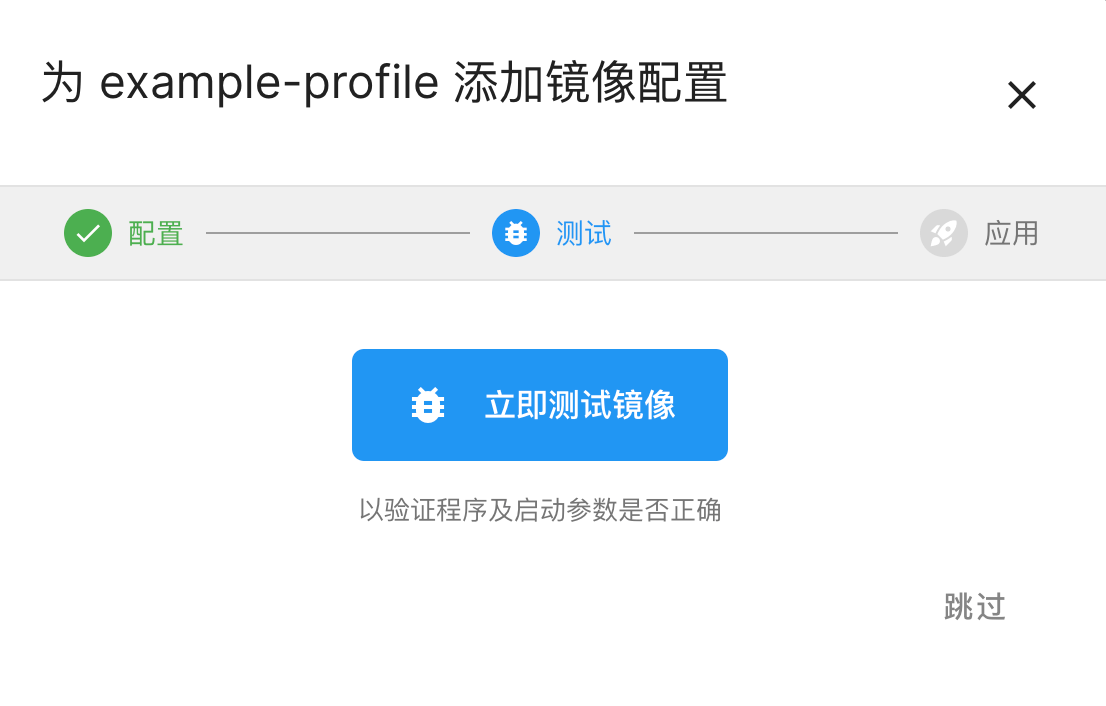
5. 开启地域
至此,您已经通过教程创建了一个已应用镜像并可以正常运行的启动配置了,接下来点击侧边栏的「服务器」。
可以看到,此时尚未启用任何地域,也未分配服务器,点击「启用」并填写最大服务数,可直接点击「确认」以默认值10为最大服务数完成开启。
6. 创建服务器
在启用地域「上海」后,意味着您接下来的服务器可以创建在上海地区,不同地域可以满足不同的部署需求。
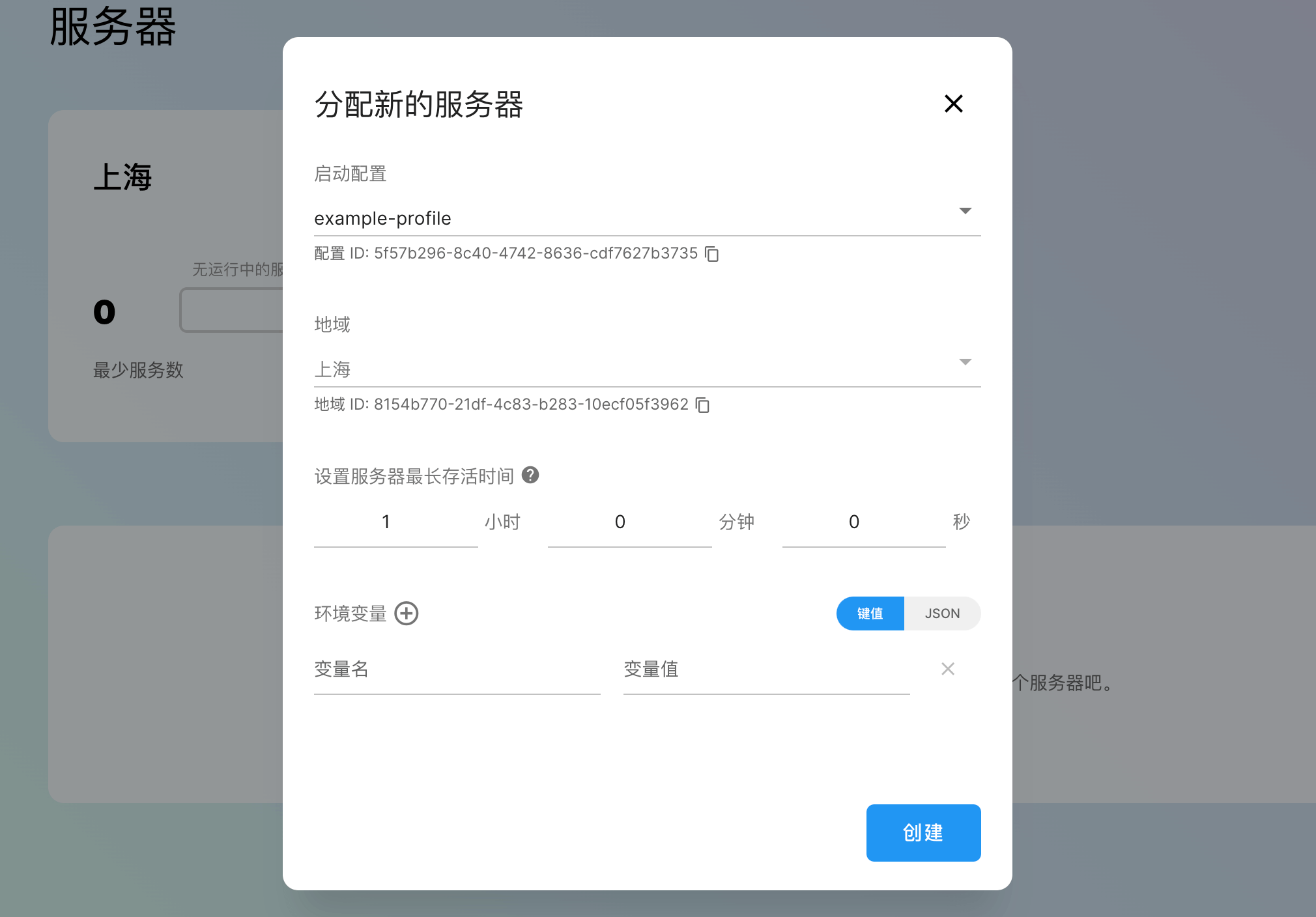
点击区域右上角的按钮列表的「分配服务器」来分配一个服务器,可直接点击弹窗右下角「创建」来完成分配( 此时启动配置仅有一个,服务器为默认选择,分配超时时长默认为项目配置的"服务器超时时长",也可自行修改)。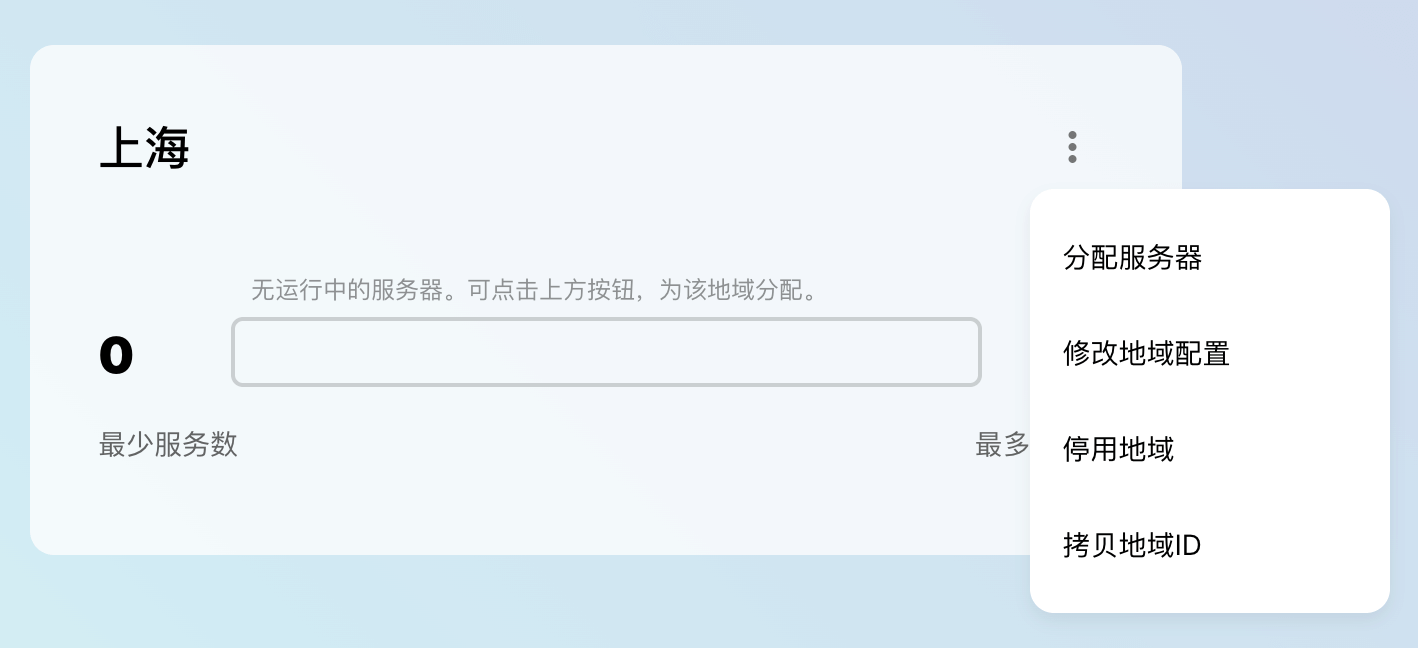
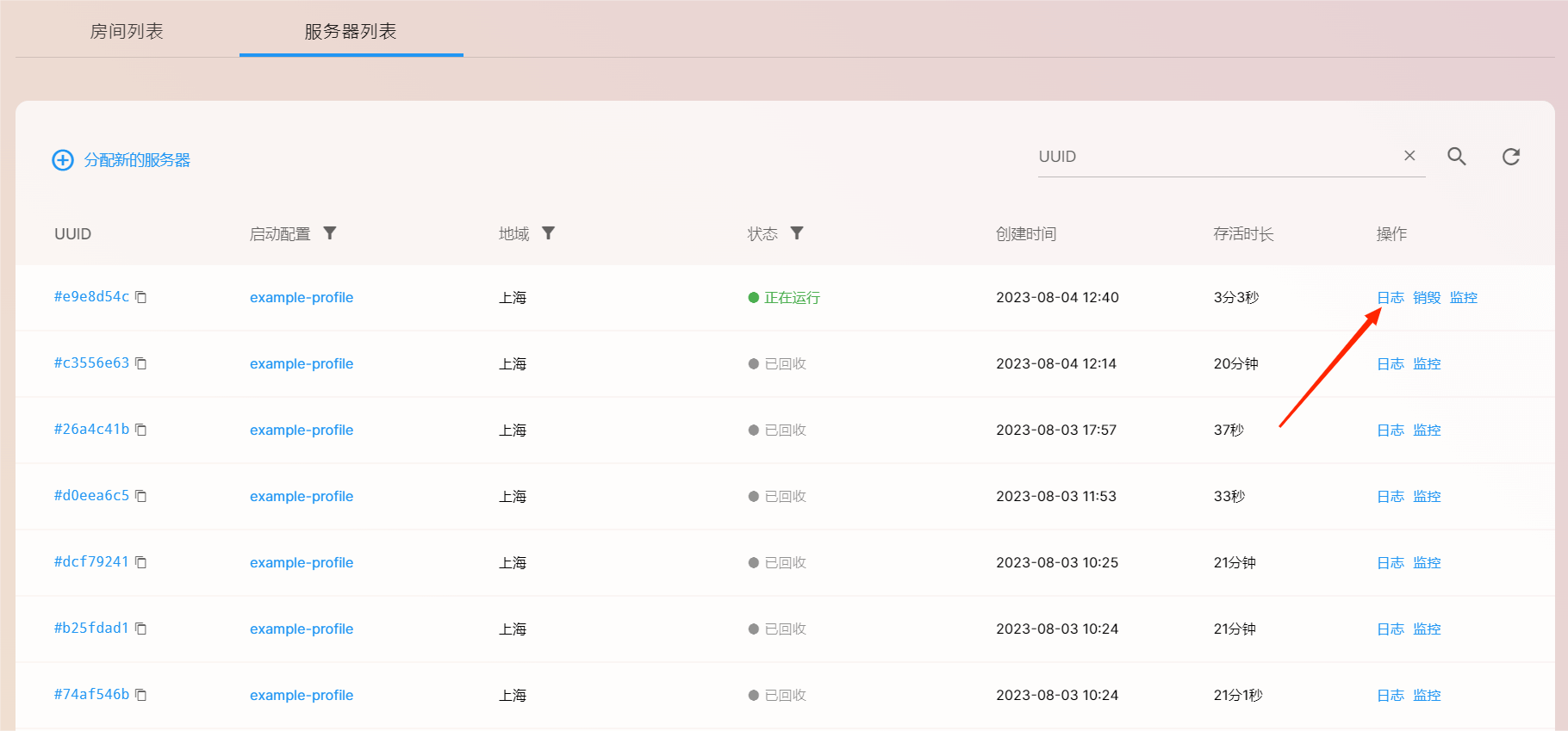
刷新服务器列表,获取刚刚建立的服务器条目。在此页面,您也可以进行修改地域配置、停用地域、拷贝区域 ID 等地域相关操作,新的服务器创建、搜索、筛选、销毁等服务器相关操作。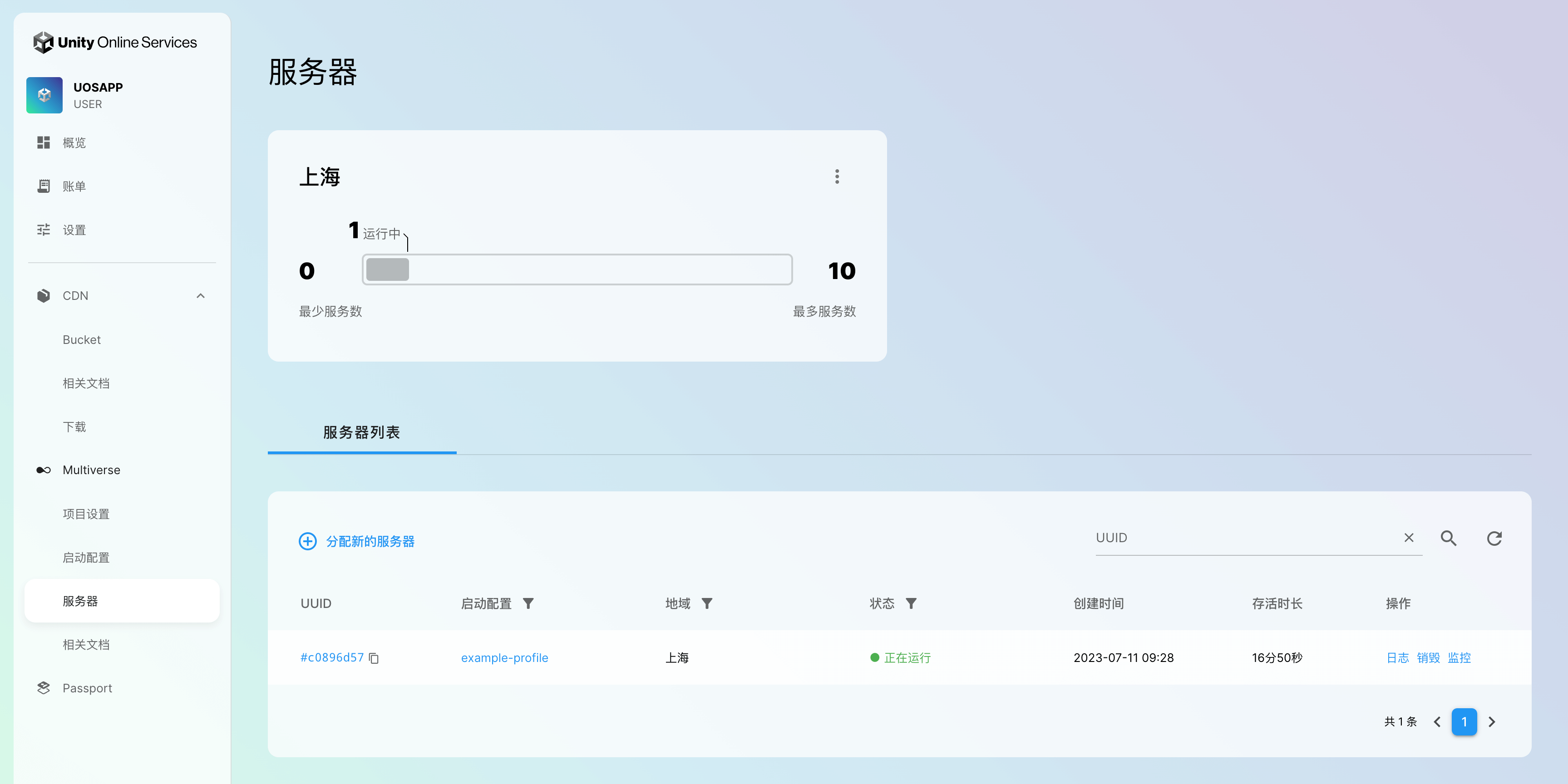
点击服务器 UUID 值查看服务器详情,获取到服务器的 IP 与端口(使用 Multiverse 映射后的端口)。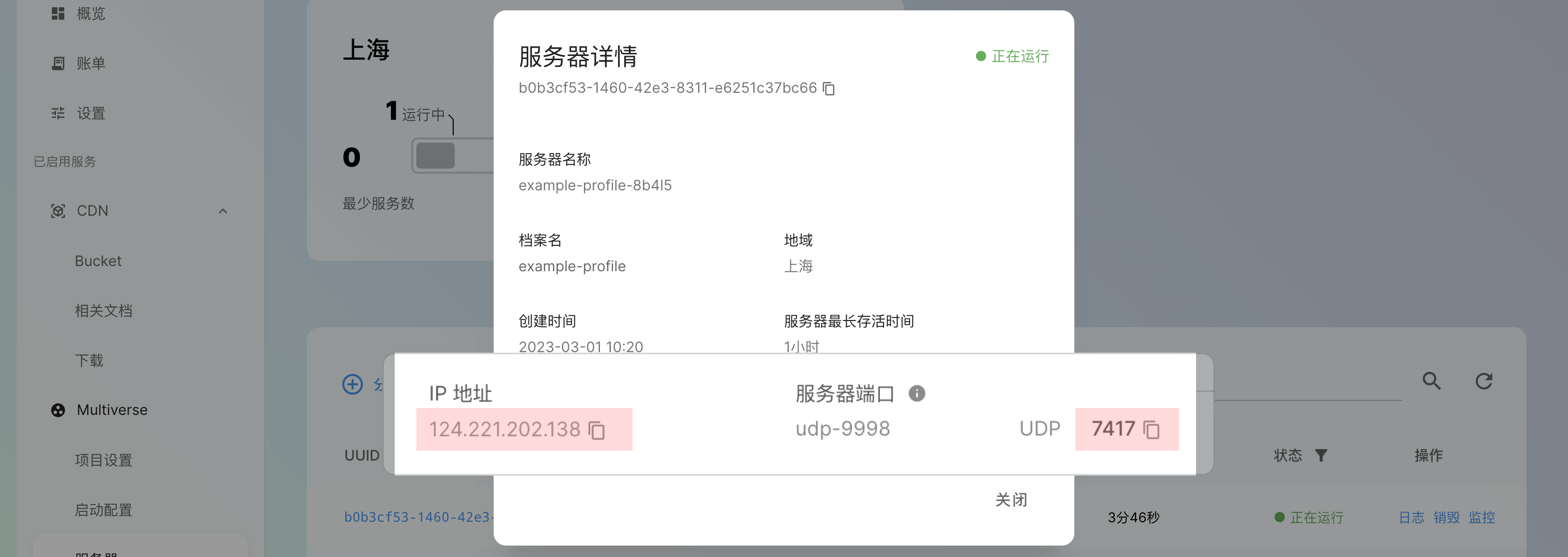
之后可打开 Megacity 游戏客户端,选择"Connect By IP",输入获得的 IP 地址以及服务器端口,加入游戏(可打开多个客户端一起体验)。

在服务器日志中,可以看到玩家加入的信息。
注:选择"Play"将会连接到由 Unity 团队部署的带房间大厅功能的服务器,本教程中不涉及到该功能,因此请务必使用"Connect By IP"连接您部署的服务器。