
CDN 示例教程
CDN 示例教程
5分钟轻松搞定小游戏资源托管
1. 准备工作
通过这个教程,您可以了解到使用 UOS CDN 进行资源上传、拉取和管理的相关基本操作。您可以下载下方的示例资源用于体验完整的 CDN 使用流程。
2. 创建桶 (Bucket)
请确保您已经 创建 UOS APP 并开启 CDN 服务,进入 「CDN -> Bucket」 页面,点击「创建一个 BUCKET」。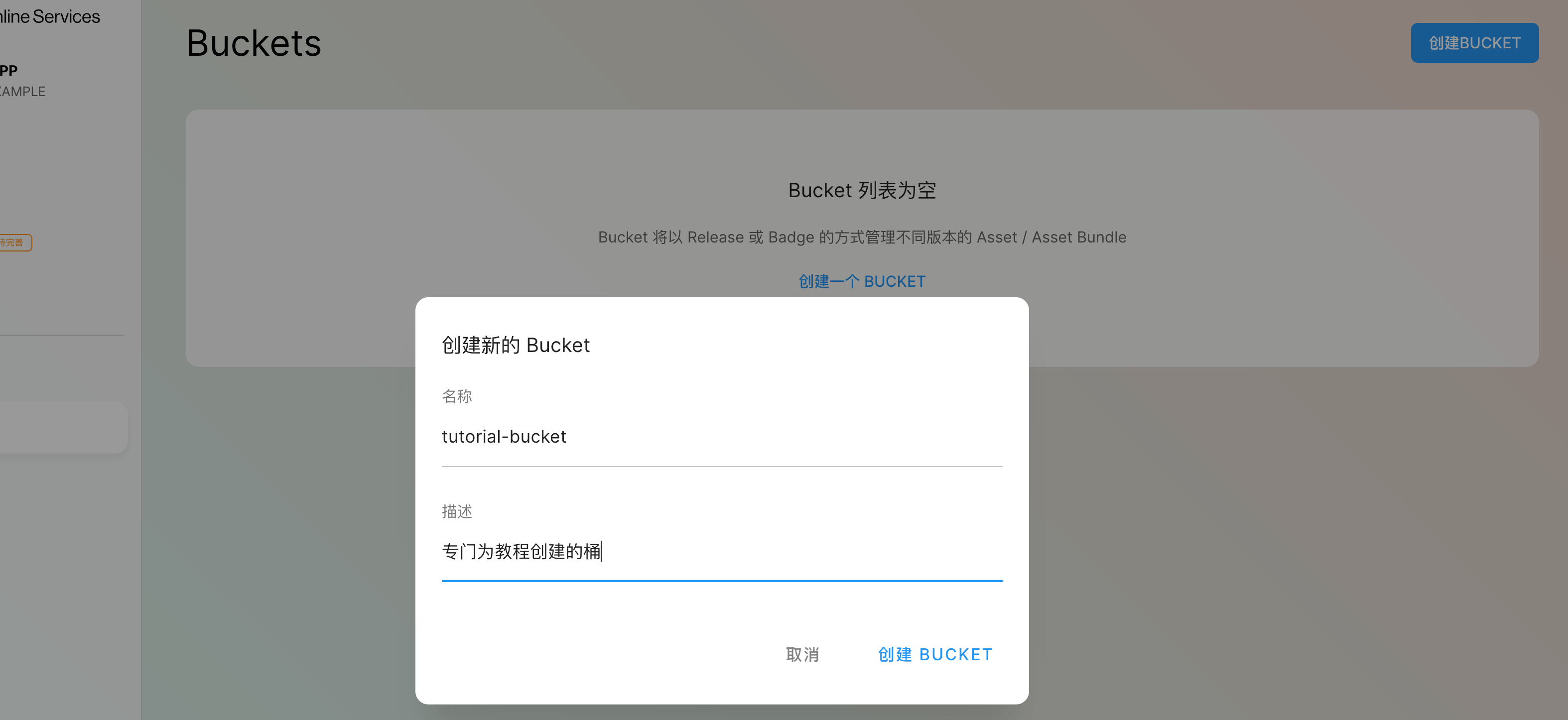
3. 上传资源
通过 Bucket 页面的 「上传文件」 可以单独 「添加文件」 和 「添加文件夹」,也可以 将文件/文件夹直接拖入 空白区域。 点击右下角的 「全部上传」 一键上传。
上传成功后,您将可以在 Current Entries 中找到上传的 Asset Bundle。点击查看 Entry 详情,可以找到这个文件的访问路径。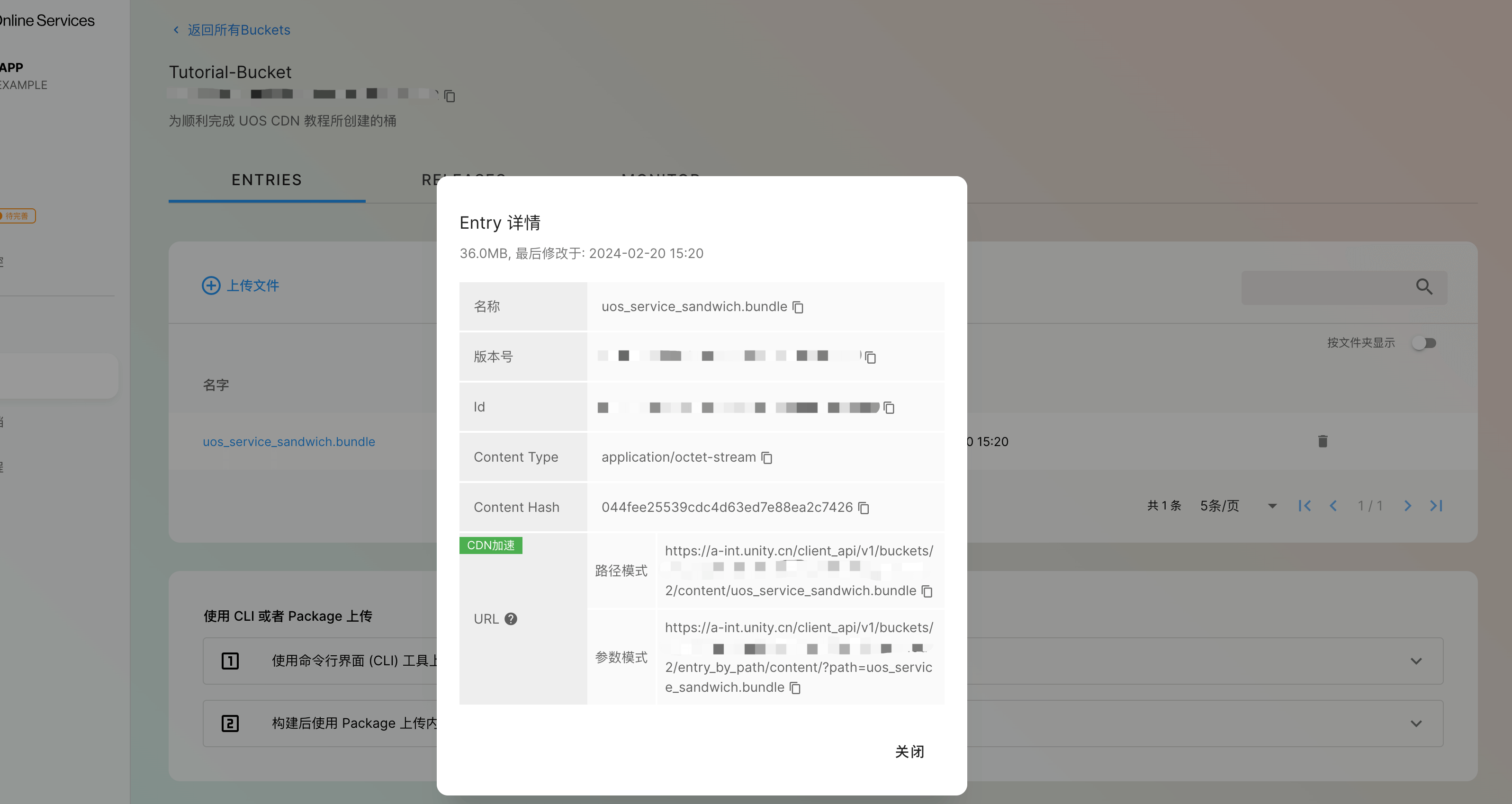
在应用的开发或者投入实际使用过程中,就可以通过访问路径来获取相应的由 UOS CDN 托管的资源了。
4. 通过发布 (Release) 进行资源分发管理
将当前桶中的文件进行发布,得到了 Release #1,以生成桶中所有文件在这一时刻的快照。再次上传同名文件不会影响存在于发布中的文件快照。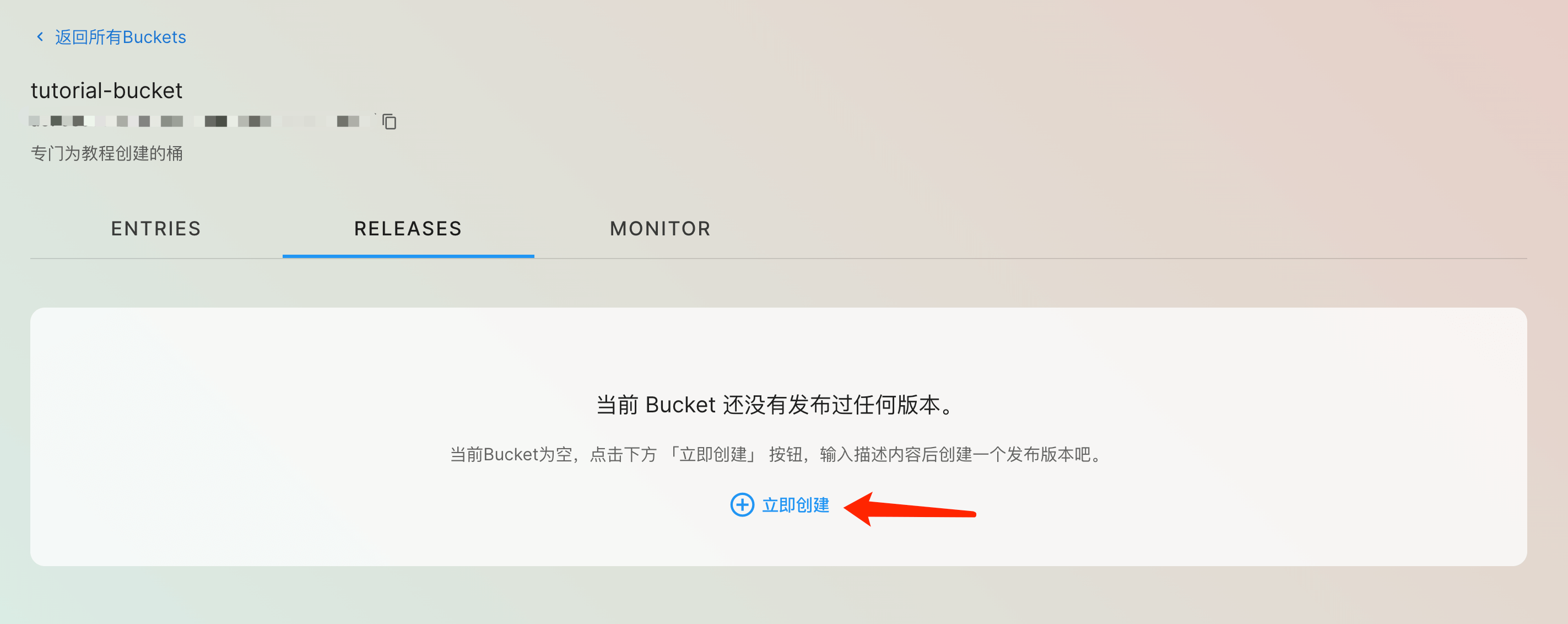
在 Release 页面可以获取到指向特定 Release 的资源加载地址前缀。在复制出的地址前缀后拼上指定的 Asset Bundle 文件名,即可获得具体资源的加载地址。
5. 使用标示 (Badge) 管理 Release
使用 Badge 可以方便、灵活控制的游戏程序实际加载的资源版本。关于什么是 Badge 请参考文档 「概念篇」 中的示意。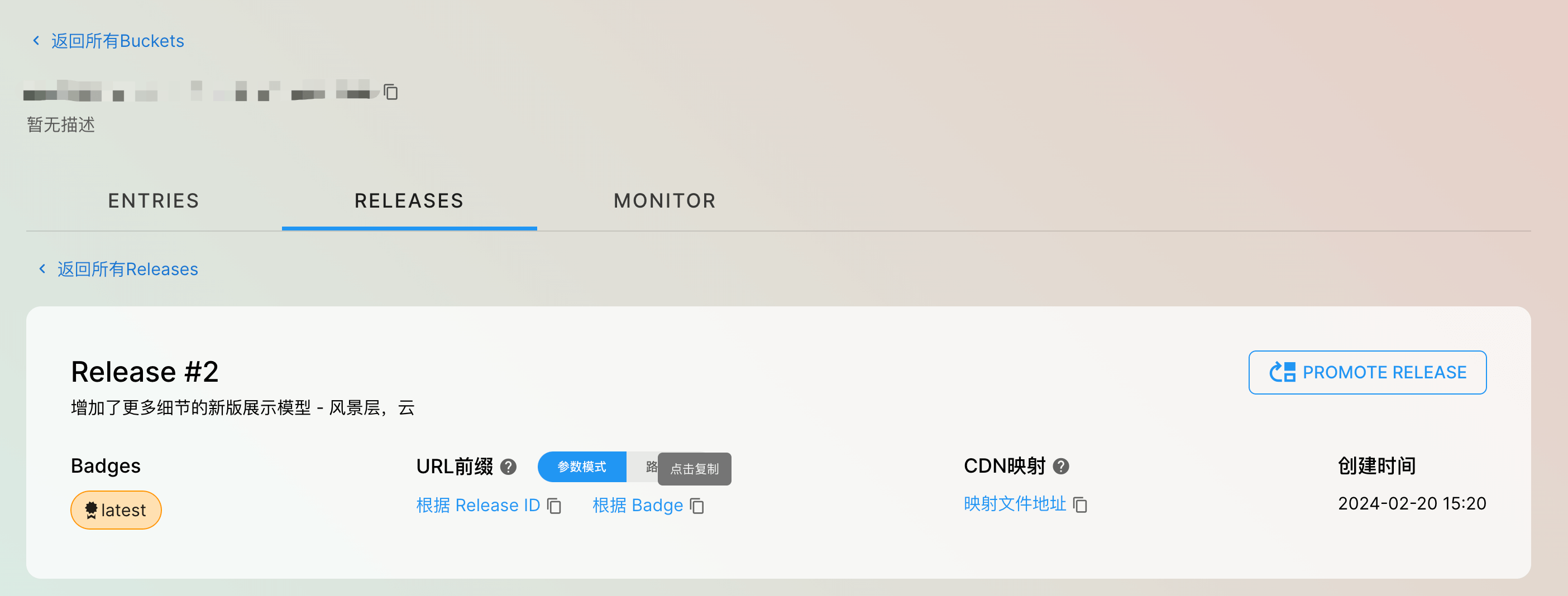
与上一步中所使用的指向特定 Release 的资源加载地址前缀类似,我们同样可以通过指向 Badge 的地址来加载到特定 Release 中的资源。UOS CDN 提供一个默认的 Badge - latest 用来指向最新的 Release,这个 Badge 的分配是自动的且不可更改的。而自定义的 Badge 则可以随时被分配给任意 Release。
关于 Badge 的使用,我们假定这样一个场景:经过一段时间的开发迭代,我们为之前 v1 资源包中的模型增加了一些细节,从而得到了新版本的资源包 v2,现在将 v2 上传。
创建新的 Release #2。此时,Latest Badge 也会自动指向 Release #2,因此,在不更改加载地址情况下,依然可以获取到最新版本的模型文件。
6. 更多实践
到目前为此,您已经通过教程了解到 UOS CDN 的基本操作和使用逻辑。
实际上 Badge 的使用可以更加灵活。我们再假定一个情景:Release #1中是线上版本的资源;而我们希望对 Release #2 中的新资源进行灰度测试, 那么我们可以为 Release #1分配一个自定义的名为 online 的Badge
同时为 Release #2 分配一个自定义的名为 ab-test 的 Badge, 并在游戏的脚本中加入灰度测试的逻辑。这样就可以很容易的实现灰度测试的管理,并在测试后通过对 Badge 分配的调整,无缝上线新版本的资源。
希望您也可以在使用 UOS CDN 的过程当中,解锁出更多的使用方式,让资源分发管理更加灵活、方便。