
Func Stateful 示例教程
Func Stateful 示例教程
1. 准备工作
本教程将以 FuncDemo 为例,来展示 UOS Func Stateful 的入门操作步骤。您不需要事先准备 Unity Editor 和任何项目,完成教程只需要下载以下服务器示例资源:
服务端示例资源
并根据操作系统下载相应的客户端示例资源:
客户端示例资源(Windows) 客户端示例资源(Mac)
此外,您也可以访问我们的代码仓库:
服务端示例代码仓库 客户端示例代码仓库
服务端示例资源 URL:
https://uos-1314001764.cos.ap-shanghai.myqcloud.com/func/stateful-demo/V1.1.0/demo-server.zip2. 创建 Func Stateful 启动配置
首先在 Func Stateful 启动配置中创建一个镜像,点击 「立即创建」。
制作新的服务器程序镜像,填写镜像标签,示例为demo-server,也可以自定义,操作系统选择ubuntu或者alpine。上传可执行文件服务端示例程序的压缩包后点击 「制作镜像」。如果不确定可执行程序文件名称是否具有可执行权限,可以填写文件名添加权限。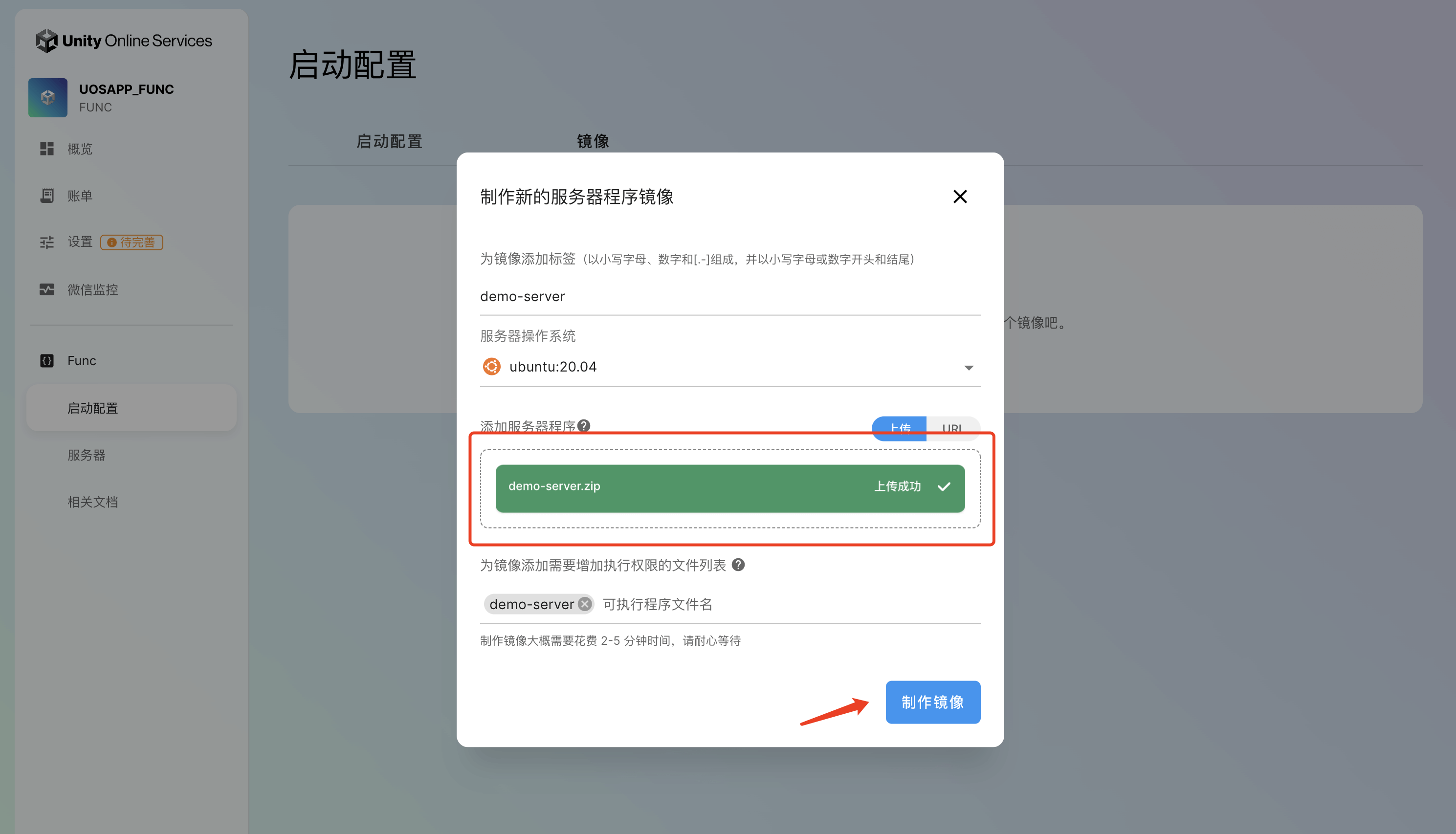
镜像制作完成后,点击 「将镜像添加至启动配置」。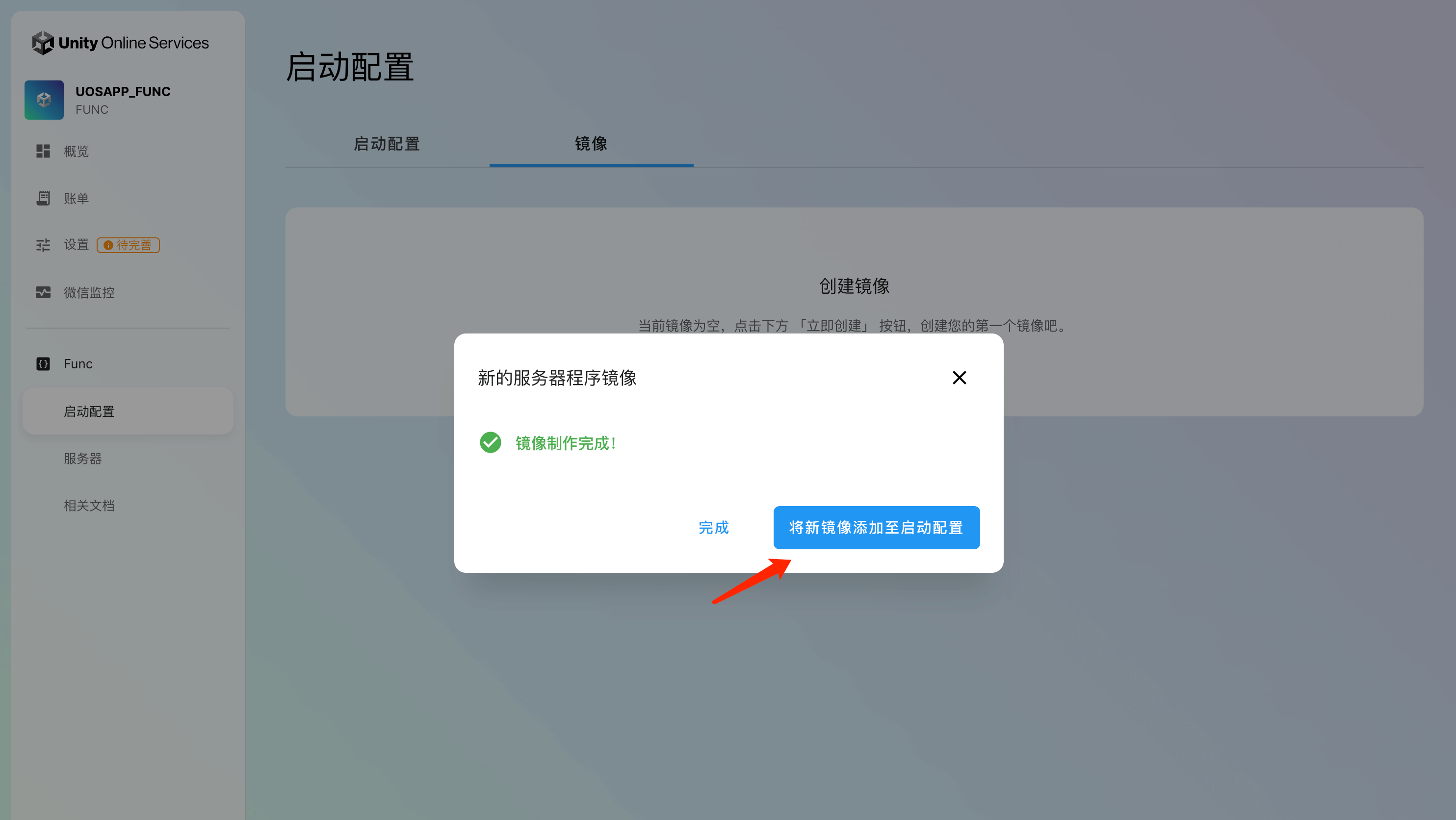
在镜像配置过程中,先选择服务器配置级别为 「试用」。以示例程序为例,入口程序启动命令填写 “demo-server”,服务器端口使用默认的 TCP-8899,点击 「添加镜像配置」。在开发者的实际使用过程中,可以根据需求自行填写相应的入口程序启动命令和端口信息。
点击 「立即测试配置」 对所制作的镜像以及配置文件进行测试。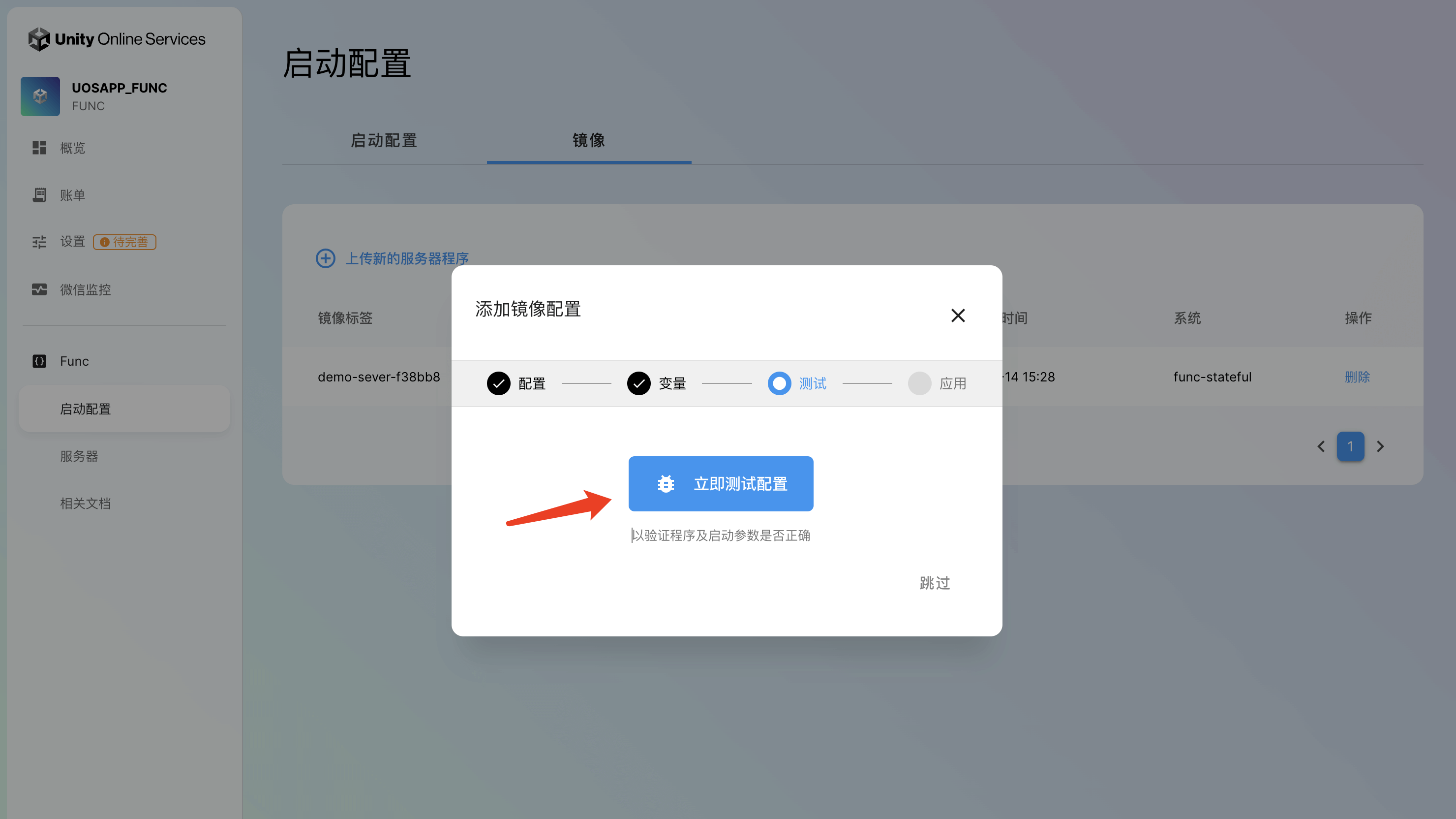
测试成功后,点击 「立即应用配置」。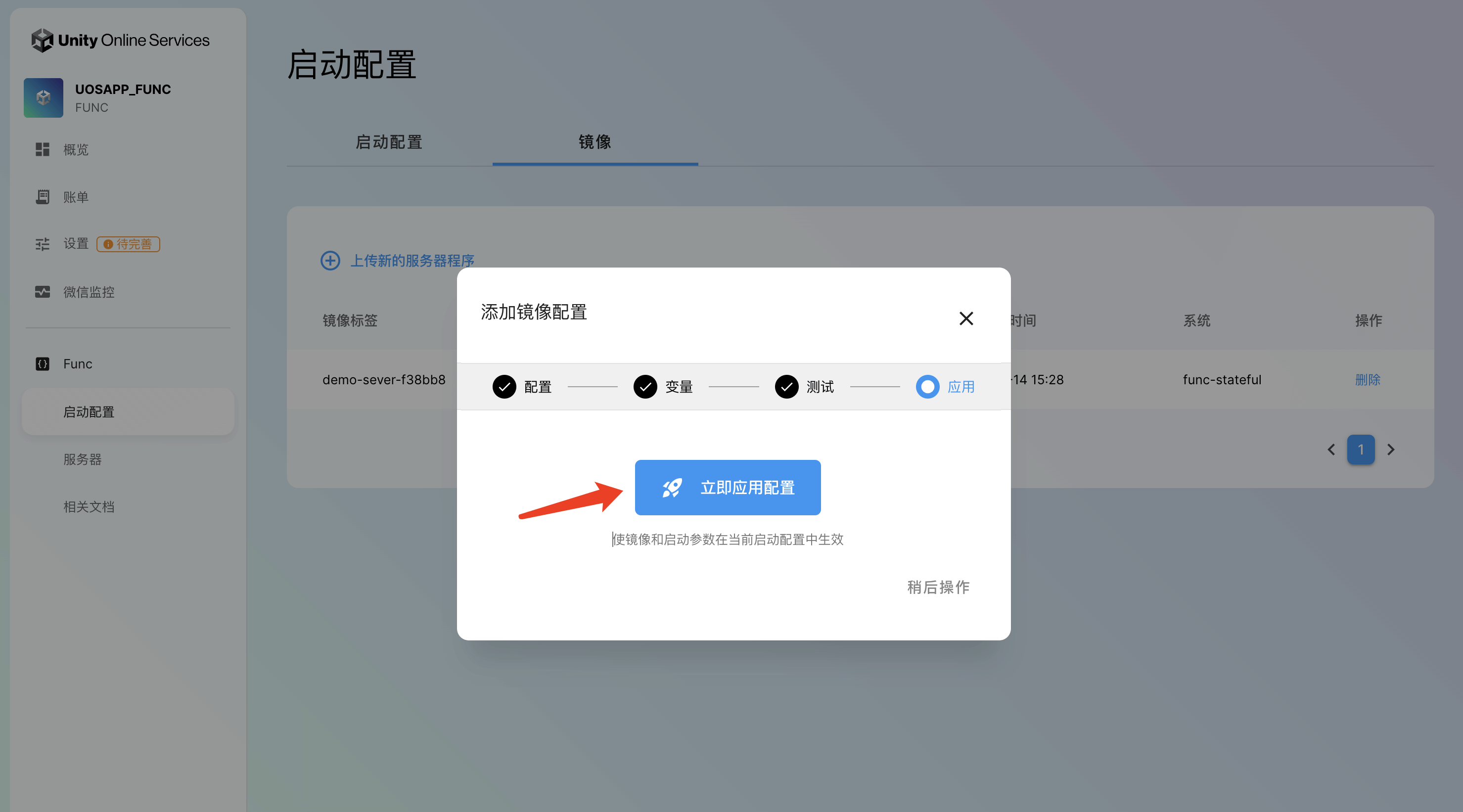
3. 创建服务器
点击服务器标签,切换到服务器分配页面。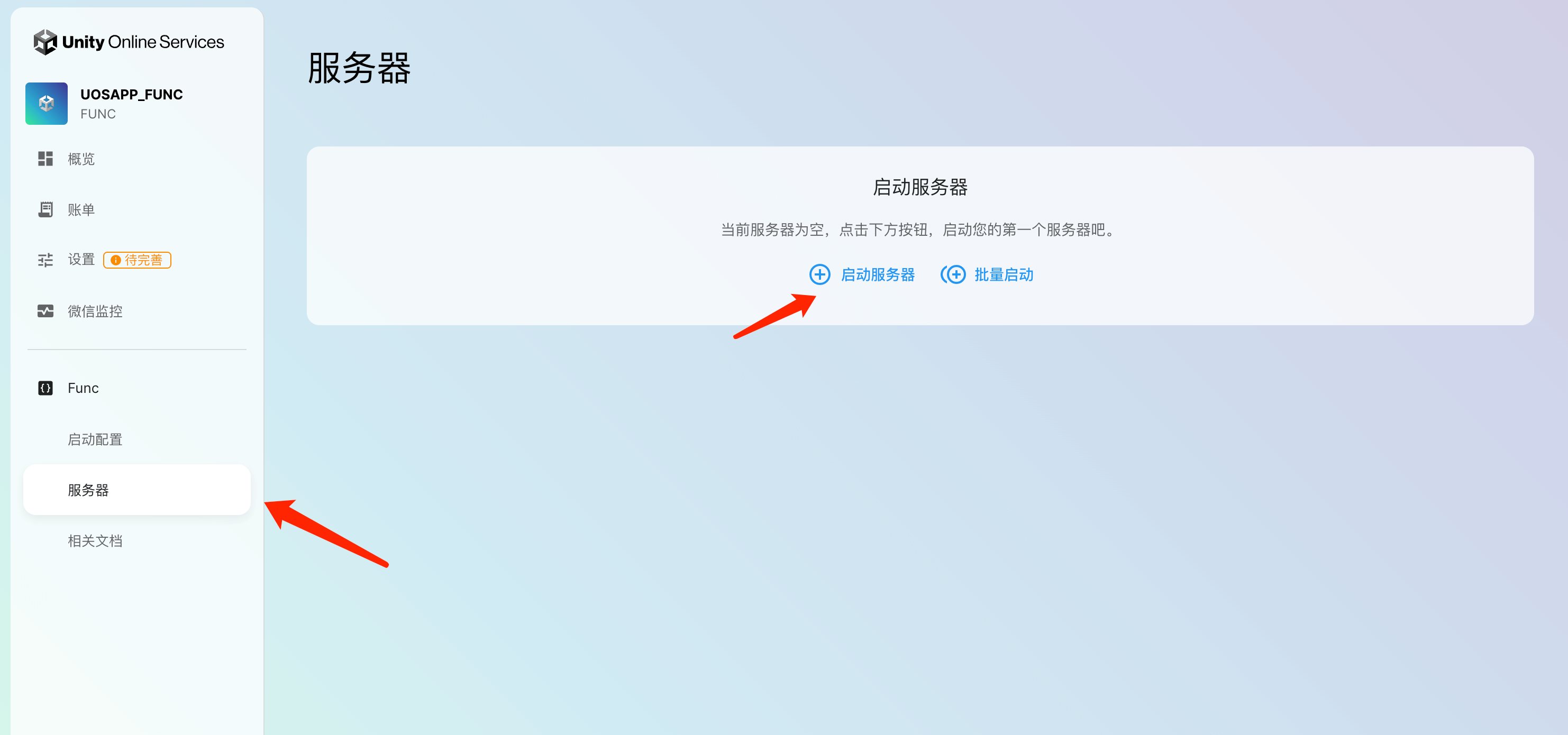
点击 「启动服务器」,进入启动服务器的窗口。服务器名称,标签和环境变量可以根据需要自定义,填写完成后点击 「启动」。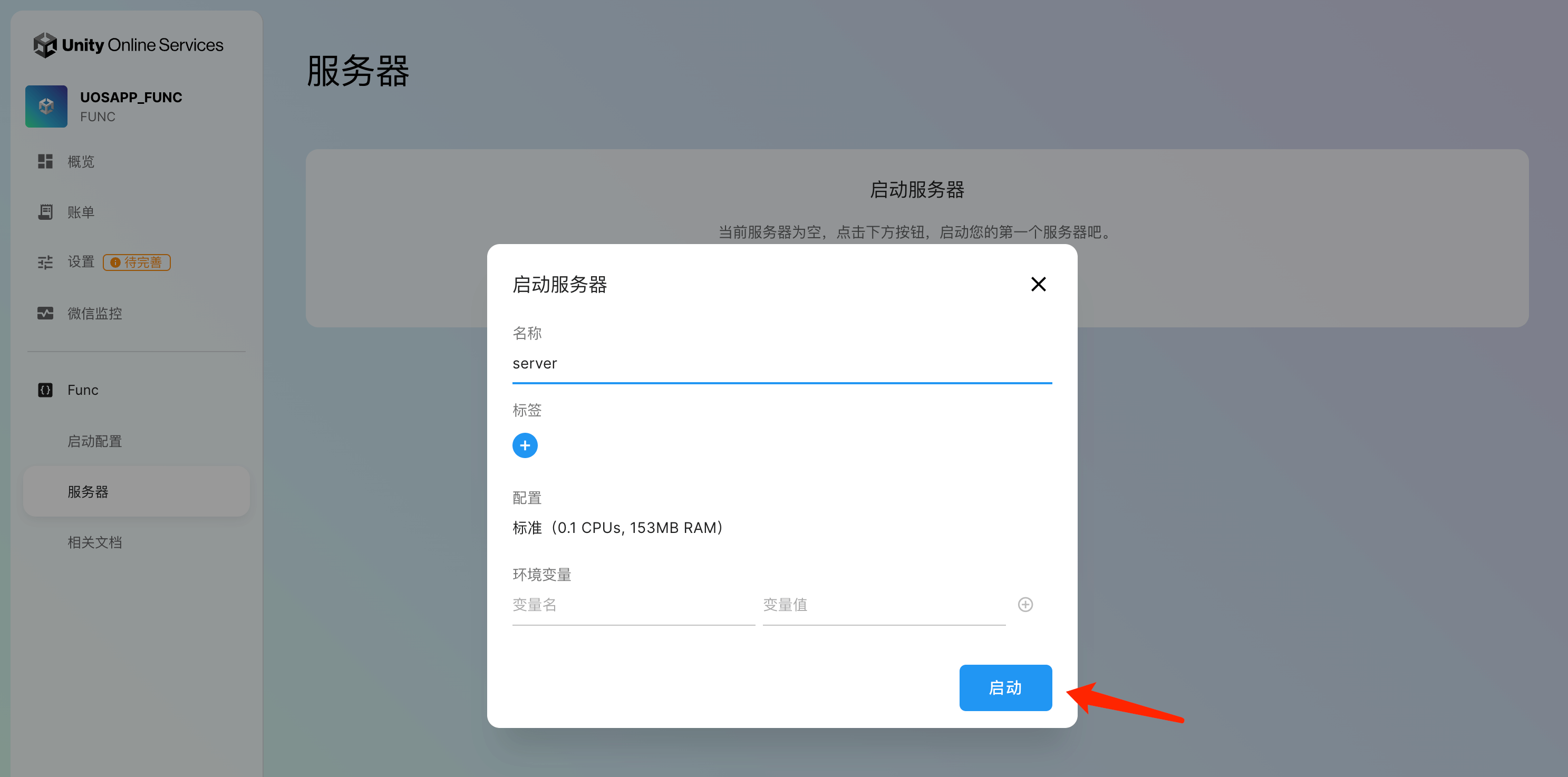
4. 启动客户端
运行下载的客户端程序,在初始化界面中填写 UOS 项目的 APP ID 和 APP SECRET,填写完成后点击「进入游戏」即可进行体验。
注:此处 AppId 和 AppSecret,可在 UOS 网站上获取


若确保示例服务器部署在左下角的「最近访问的应用」上,您可以点击 在线体验 。在线体验版本将与「最近访问的应用」上部署的服务器进行通信。